
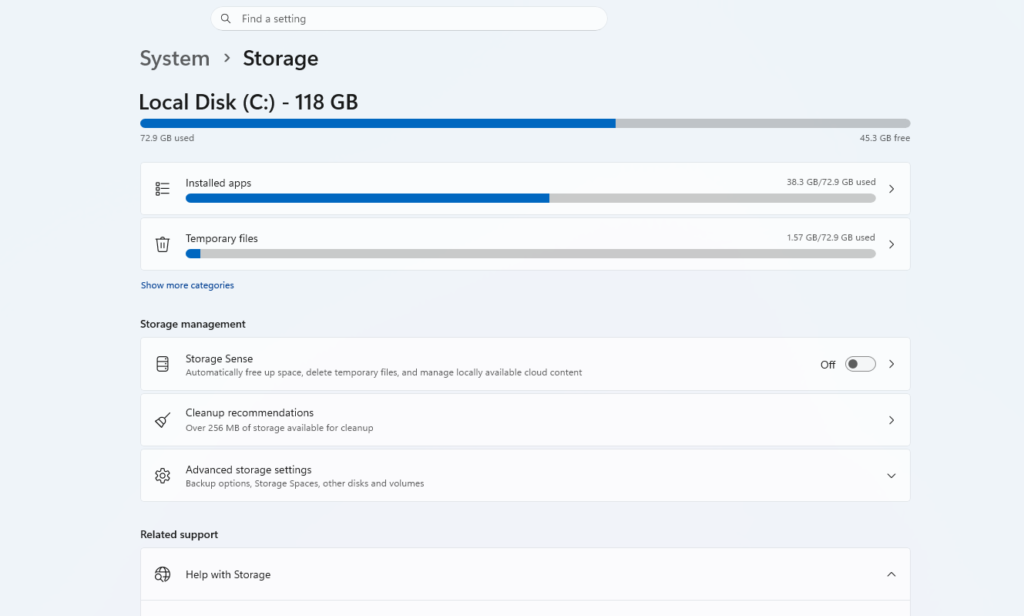
Windows কম্পিউটারের C Drive-এর Cache, Temporary Files ও Junk Files নিরাপদে পরিষ্কার করে জায়গা খালি করার পদ্ধতি দেখাচ্ছি। কোনো গুরুত্বপূর্ণ ফাইল যেন ভুল করে ডিলিট না হয়, সেদিকে খেয়াল রাখবেন।
ধাপ ১: Windows Temporary Files পরিষ্কার করুন
১. কিবোর্ডে Windows + I চাপুন।
২. System → Storage-এ যান।
৩. Temporary files অপশনে ক্লিক করুন।
৪. Windows ফাইলগুলো বিশ্লেষণ করা পর্যন্ত অপেক্ষা করুন।
৫. নিচের অপ্রয়োজনীয় অপশনগুলো নির্বাচন করুন:
- Temporary files
- Thumbnails
- DirectX Shader Cache
- Delivery Optimization Files
- Temporary Internet Files
- Windows error reports
৬. এবার Remove files চাপুন।
⚠️ Downloads-এ টিক দেবেন না, যদি সেখানে গুরুত্বপূর্ণ ফাইল থাকে। Previous Windows installation(s) অপশন থাকলে সেটিও বুঝে নির্বাচন করবেন, কারণ এটি মুছে ফেললে আগের Windows সংস্করণে ফিরে যাওয়ার সুযোগ হারাতে পারেন।
ধাপ ২: Temp Folder পরিষ্কার করুন
১. Windows + R চাপুন।
২. লিখুন:
%temp%
৩. Enter চাপুন।
৪. Ctrl + A চাপুন।
৫. Shift + Delete না চেপে সাধারণ Delete চাপুন।
৬. কোনো ফাইল ব্যবহার হচ্ছে বলে মুছতে না পারলে Skip করুন।
এতে ব্যবহারকারীর অ্যাপগুলোর তৈরি করা অস্থায়ী ফাইলের কিছু অংশ পরিষ্কার হবে।
ধাপ ৩: Windows Temp Folder পরিষ্কার করুন
১. আবার Windows + R চাপুন।
২. লিখুন:
temp
৩. Enter চাপুন।
৪. অনুমতি চাইলে Continue দিন।
৫. Ctrl + A → Delete চাপুন।
৬. যে ফাইলগুলো মুছতে পারবে না, সেগুলো Skip করুন।
ধাপ ৪: Disk Cleanup ব্যবহার করুন
১. Windows Search-এ Disk Cleanup লিখুন।
২. অ্যাপটি খুলুন।
৩. C: ড্রাইভ নির্বাচন করুন।
৪. Clean up system files বাটনে ক্লিক করুন।
৫. আবার C: নির্বাচন করুন।
৬. অপ্রয়োজনীয় ফাইল নির্বাচন করে OK চাপুন।
⚠️ Downloads বা Previous Windows Installation-এর মতো অপশন নির্বাচন করার আগে ভালোভাবে যাচাই করবেন।
ধাপ ৫: Microsoft Edge-এর Cache পরিষ্কার করুন
আপনার আগের ছবিতে Microsoft Edge প্রায় 2.07 GB দেখাচ্ছিল।
১. Microsoft Edge খুলুন।
২. Ctrl + Shift + Delete চাপুন।
৩. Time range থেকে All time নির্বাচন করুন।
৪. শুধু Cached images and files নির্বাচন করুন।
৫. Clear now চাপুন।
এতে ব্রাউজারের Cache পরিষ্কার হবে। তবে Installed app-এর সাইজ সঙ্গে সঙ্গে কমবে, এমন নিশ্চয়তা নেই।
🔍 এবার দেখি আপনার C Drive-এ কত জায়গা খালি আছে
১. File Explorer খুলুন।
২. This PC-তে যান।
৩. Local Disk (C:)-এর নিচে কত GB Free আছে, দেখুন।
আপনি আমাকে শুধু এই দুটি তথ্য দিন:
- C Drive-এর মোট সাইজ: কত GB?
- Free space: কত GB খালি আছে?
সম্ভব হলে This PC-এর একটি স্ক্রিনশট দিন। তাহলে আপনার কম্পিউটারে কোথায় বেশি জায়গা খরচ হচ্ছে এবং কীভাবে আরও জায়গা খালি করা যাবে, তা নির্দিষ্ট করে বলতে পারব।
